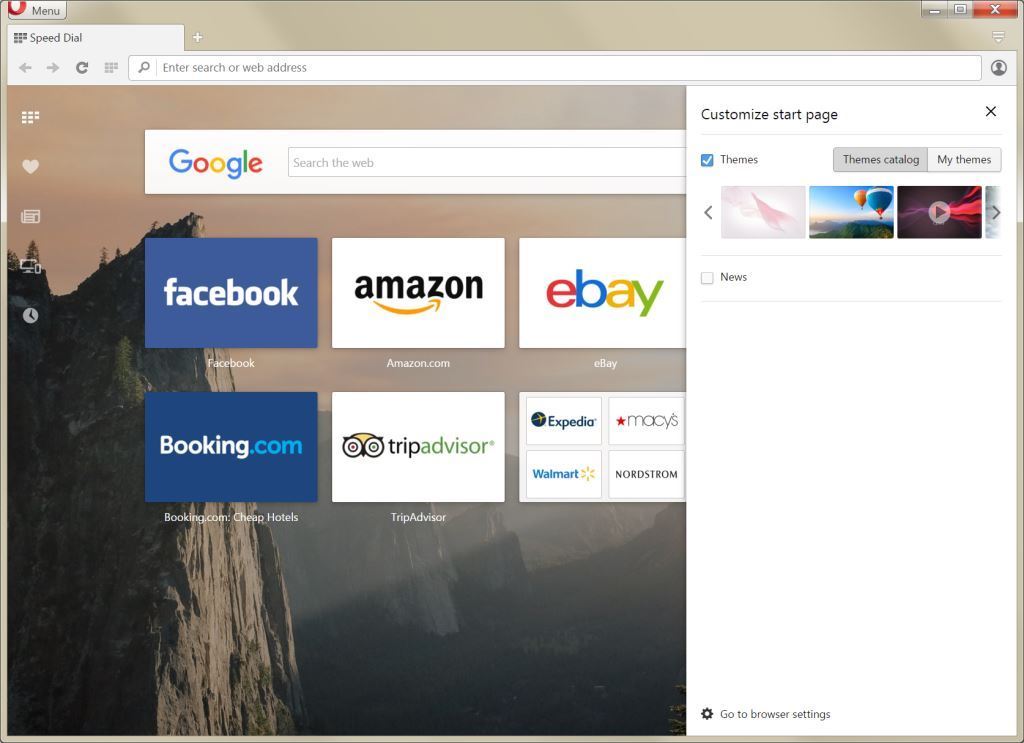
Opera recebeu uma grande atualização que adicionou, além de um novo design, funções muito úteis. Entre elas, a integração com o WhatsApp, o Facebook Messenger e o Telegram. Em outras palavras, agora é possível usar estes três mensageiros diretamente do navegador, sem precisar acessar nenhum site (reduzindo as abas abertas) ou instalar qualquer plugin (sem extensões).
A nova função do Opera acessa a interface web oficial de cada um dos aplicativos. Isso significa que a usabilidade é exatamente a mesma. Todos os botões e recursos se encontram nos mesmos lugares. A única diferença é que para acessá-los basta clicar no botão. Veja no tutorial como conectar contas do WhatsApp, Messenger e Telegram ao Opera.
Aplicativo do TechTudo: dicas e notícias de tecnologia no celular
Facebook Messenger
Passo 1. Toque no ícone do Facebook Messenger na lateral esquerda da janela e depois clique no botão “Iniciar” na nova janela que aparecer;
Passo 2. Clique em “Continuar como SEU_NOME” caso já esteja logado em sua conta do Facebook. Caso contrário, entre com seu login e senha;
Passo 3. A interface do Facebook Messenger aparecerá, já com todo o seu histórico de conversas, contatos mais recentes e funções nativas do mensageiro. Para iniciar uma conversa, basta escolher alguém, clicar na foto do perfil e digitar a mensagem, assim como você faria dentro do Facebook;
WhatsApp
Passo 1. Clique no ícone do WhatsApp na barra da lateral esquerda e depois, na janela que surgir, clique em “Iniciar”;
Passo 2. A tela do WhatsApp Web irá aparecer. Agora você deve escanear o código QR com o aplicativo do WhatsApp de seu celular. Para isso, acesse o meu no app do WhatsApp, toque em “WhatsApp Web”. A câmera será aberta com um escaneador de código QR. Agora basta apontá-la para o código e pronto;
Passo 3. A tela do WhatsApp Web será carregada, juntamente com todas as suas conversas e todas as funções presentes na versão oficial. Visto que a interface é exatamente a mesma, basta fazer o procedimento padrão para iniciar conversar e mandar arquivos de áudio, vídeo e fotos.
Telegram
Diferentemente do WhatsApp e do Facebook Messenger, o Telegram não está ativado por padrão. É preciso fazer isso manualmente. Veja como no passo a passo abaixo.
Passo 1. Use a combinação de teclas “Alt + P” para abrir a página de configurações do Opera. Nela procure pela seção “Barra lateral” e clique em “Gerenciar a barra lateral”;
Passo 2. Uma janela flutuante irá aparecer com algumas opções. O Telegram estará desmarcado. Marque a caixa de seleção referente a ele e depois clique em “Concluído”. O ícone do Telegram irá aparecer na barra lateral do Opera;
Passo 3. Clique no ícone do Telegram e depois clique em “Iniciar”;
Passo 4. Diga qual o seu país e o número do seu telefone, clicando em “Próxima” logo em seguida;
Passo 5. Um código de verificação será enviado para o seu celular. Quando o código chegar, digite-o na tela a seguir;
Passo 6. Pronto! Agora o Telegram já está configurado e pronto para uso.
Dessa forma, você pode continuar navegando e conversando ao mesmo tempo, de uma maneira mais prática, rápida e que não atrapalhe o seu fluxo de trabalho nem precise de várias abas.
Fonte: Tchtudo
