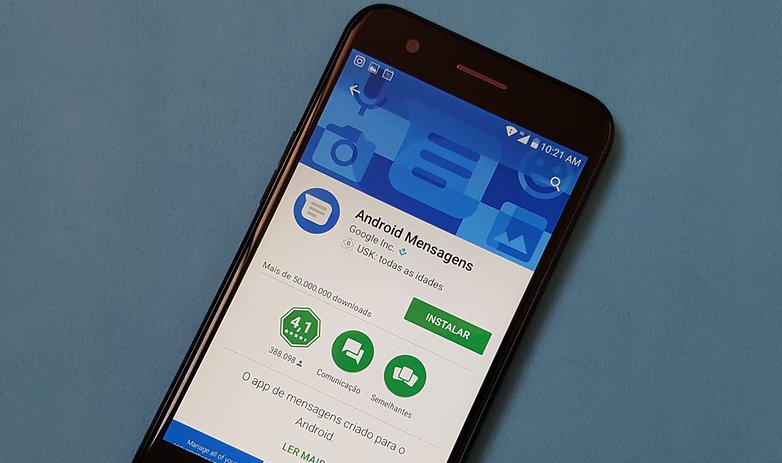
O app Android Mensagens ganhou uma versão para web no final de junho e passou a permitir o envio de SMS por meio de qualquer navegador no computador. A conexão entre os dois dispositivos é feita a partir da leitura pelo smartphone de um código QR gerado no browser, assim como ocorre no WhatsApp Web. É necessário apenas que ambos os aparelhos tenham acesso à Internet.
Para quem ainda não testou ou ainda está conhecendo a novidade do Google, confira seis dicas para usar o mensageiro no PC.
1. Salvar o computador
O usuário do Android Mensagens para web pode salvar o acesso em um computador, para que não precise realizar a leitura do QR code sempre que for usar o app no desktop. A opção aparece já na tela de login. Basta ativar a chave “Lembrar deste computador”, que muda de cor de cinza para azul.
Caso a pessoa esqueça de ativar o recurso ao entrar no app, pode encontrá-lo nas configurações.
Passo 1. Toque no ícone de três pontinhos localizado acima dos nomes dos contatos;
Passo 2. Dentre os itens que surgirem, selecione a opção “Configurações”;
Passo 3. Marque a caixa referente à opção “Lembrar deste computador” e confirme o ajuste em "Concluído".
2. Bloquear um contato
Bloquear um contato inconveniente é muito simples na versão web do Mensagens. Basta entrar na conversa e clicar sobre o ícone de um sino, situado no canto superior direito da tela de bate-papo. O ícone ganhará uma barra e a pessoa será silenciada na aplicação.
3. Deslogar
É sempre mais seguro deslogar da aplicação quando terminar de usá-la, principalmente se estiver utilizando um computador compartilhado. A funcionalidade não é tão aparente, mas pode ser encontrada com facilidade.
Passo 1. Toque no ícone de três pontinhos localizado acima dos nomes dos contatos;
Passo 2. Dentre os itens que surgirem, selecione “Sair”.
4. Economia de dados móveis
A edição web do mensageiro do Google oferece a opção de economizar o pacote de dados móveis, ao alertar o usuário quando o celular estiver conectado a 4G/3G, em vez do Wi-Fi.
Passo 1. Toque no ícone de três pontinhos localizado acima dos nomes dos contatos;
Passo 2. Dentre os itens que surgirem, escolha “Configurações”;
Passo 3. Marque a caixa referente à opção “Mensagem de uso de dados” e, depois, confirme em "concluído".
5. Arraste para compartilhar
Para enviar uma imagem ou vídeo disponível no computador, basta ao usuário arrastar e soltar o arquivo na janela de bate-papo desejada. O recurso, entretanto, não é compatível com arquivos de texto ou PDF.
6. Alerta no smartphone
Sempre que a aba no navegador com o Android Mensagens for acessada, surge um alerta no celular indicando que a aplicação está aberta no PC. A notificação é útil caso alguém compartilhe o computador ou tenha esquecido de deslogar de uma máquina e saber que há um terceiro com acesso às suas mensagens.
(Techtudo)
